
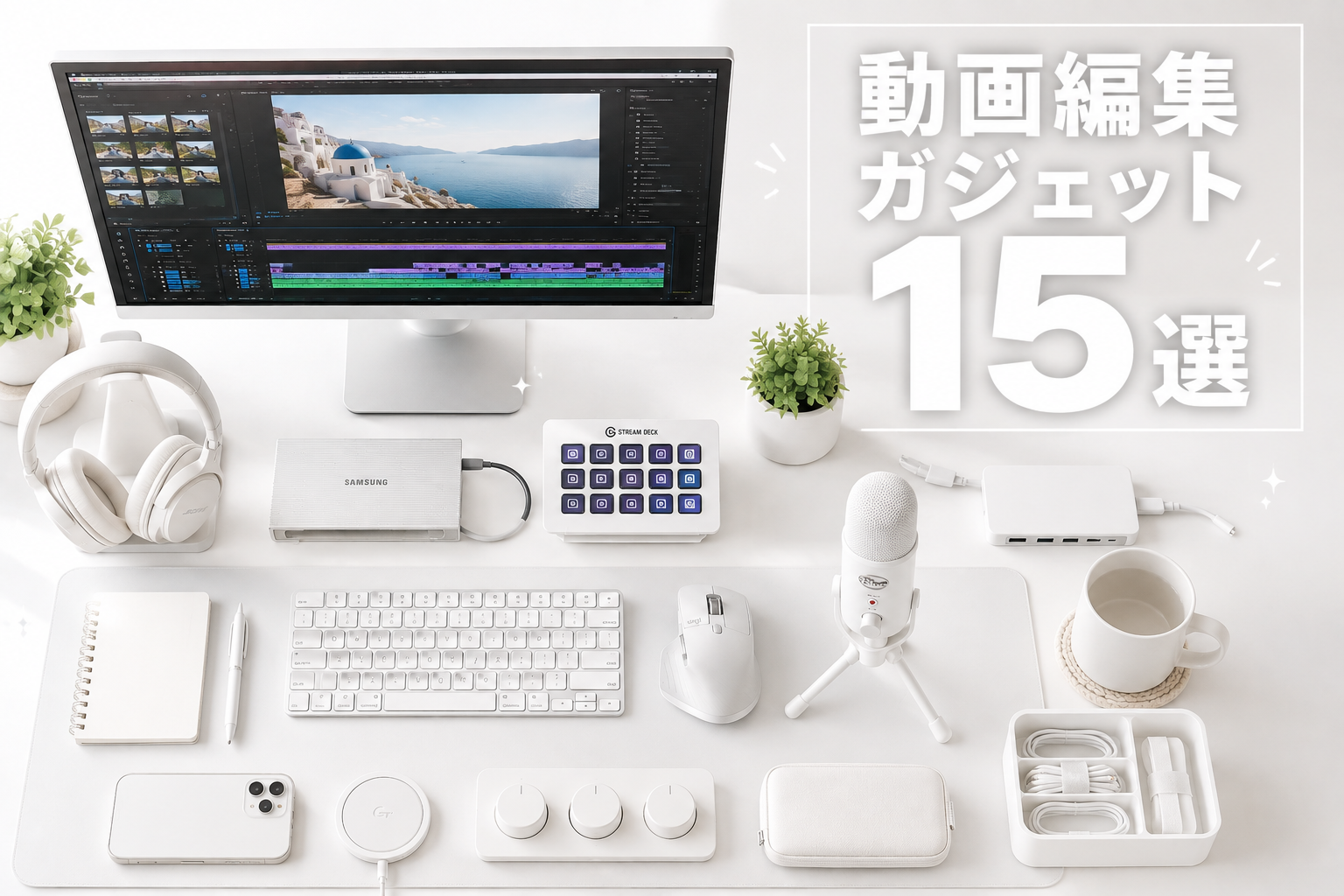
動画編集におすすめのガジェット15選|作業効率が劇的にアップするアイテムを紹介
動画編集は「腕」だけでなく「環境」で作業効率が大きく変わります。同じソフトを使っていても、道具次第で書き出し時間や疲労感は驚くほど違います。この記事では、動画編集初心者から副業で始めたい人、作業効率を上げたい編集者まで役立つ動画編集ガジェットを15個厳選して紹介します。メリット・デメリットを公平に解説するので、購入前の比較検討にお役立てください。
※本記事はアフィリエイト広告を利用しています。
動画編集でガジェットが重要な理由
動画編集にガジェットが必要な理由は、単なる「便利さ」以上のものがあります。
- 作業時間の短縮:高速SSDや複数ポートのハブを使えば、素材の読み込みや書き出し待ちが減ります。
- 疲労軽減:ロースペックな入力機器はムダな動作が多く、手や目に負担がかかります。
- 編集効率アップ:ショートカットデバイスを使えば、マウス操作の往復が減り作業テンポが上がります。
- 集中力向上:モニターや照明が整うと、細部の色味やノイズにも気づきやすくなります。
動画編集の効率化は、ソフトの操作スキルだけでなく周辺機器選びも重要なポイントです。
動画編集におすすめのガジェット15選
まずは全体像をつかめる比較表をご覧ください。価格帯は目安であり、価格は変動するため最新情報を各ショップでご確認ください。
| ガジェット | 価格帯(目安) | 特徴 | おすすめな人 | メリット |
|---|---|---|---|---|
| 外付けSSD | 8,000〜25,000円 | 高速データ転送・大容量 | 大容量素材を扱う人 | 転送速度が速い |
| USB-Cハブ | 3,000〜10,000円 | 複数機器を一括接続 | ポート不足に悩む人 | 配線をまとめられる |
| モニター | 20,000〜60,000円 | 広い作業領域・高解像度 | タイムライン作業が多い人 | 視認性が上がる |
| モニターアーム | 5,000〜20,000円 | 高さ・角度を自由に調整 | 姿勢を改善したい人 | 机上スペース確保 |
| Stream Deck | 15,000〜30,000円 | ショートカットをボタン化 | 頻繁にツールを切替える人 | 操作時間短縮 |
| 左手デバイス | 10,000〜25,000円 | 片手でカット・再生操作 | 細かいカット編集が多い人 | 直感的な操作 |
| 高性能マウス | 3,000〜15,000円 | 高精度センサー・多ボタン | 長時間マウス作業をする人 | 手首の負担軽減 |
| ショートカットキーボード | 8,000〜20,000円 | ソフト専用キー配列 | ショートカットを多用する人 | 操作ミス減少 |
| ヘッドホン | 5,000〜30,000円 | 音質モニタリング用 | 音声編集をする人 | 細かい音の違いが分かる |
| スピーカー | 8,000〜40,000円 | 部屋全体で音を確認 | 最終確認を重視する人 | 実際の視聴環境に近い |
| デスクライト | 3,000〜15,000円 | 目の負担を軽減 | 長時間作業する人 | 色の見え方が安定 |
| Webカメラ | 5,000〜20,000円 | 高画質での配信・撮影 | 顔出し動画を作る人 | 画質が安定する |
| マイク | 5,000〜25,000円 | クリアな音声収録 | ナレーション収録が多い人 | ノイズが少ない |
| デスクマット | 2,000〜6,000円 | 机の保護・見た目向上 | デスク環境を整えたい人 | 作業スペースが快適に |
| ケーブル収納グッズ | 1,000〜5,000円 | 配線をすっきり整理 | 配線が気になる人 | 見た目と安全性が向上 |
パソコン周辺機器
1. 外付けSSD
動画素材の保存や作業用ドライブとして使う高速ストレージです。
- メリット:転送速度が速く、持ち運びやすい
- デメリット:高性能モデルは価格が上がりやすい
- おすすめな人:4K・大容量素材を扱う人
- 価格帯:8,000〜25,000円程度
- 購入時のポイント:読み書き速度とNVMe対応かを確認しましょう
2. USB-Cハブ
1本のケーブルでモニターやSSDなど複数機器をまとめて接続できます。
- メリット:配線が減り机上がすっきりする
- デメリット:安価品は発熱や転送速度不足のことがある
- おすすめな人:ノートPCでポート不足に悩む人
- 価格帯:3,000〜10,000円程度
- 購入時のポイント:対応する電力供給(PD)と転送規格を確認しましょう
3. モニター
タイムラインやプレビューを広く表示できる大画面ディスプレイです。
- メリット:作業領域が広がり細部まで確認しやすい
- デメリット:大型・高解像度ほど価格が上がる
- おすすめな人:複数ソフトを並べて作業したい人
- 価格帯:20,000〜60,000円程度
- 購入時のポイント:色域(sRGBカバー率など)と解像度を確認しましょう
4. モニターアーム
モニターの高さや角度を自由に調整できる支柱型のアイテムです。
- メリット:姿勢改善につながり机上スペースも増える
- デメリット:机の耐荷重や取付方式を確認する手間がある
- おすすめな人:長時間デスクに向かう人
- 価格帯:5,000〜20,000円程度
- 購入時のポイント:対応モニターサイズと耐荷重を確認しましょう
操作効率アップ
5. Stream Deck
よく使う操作をボタン一つに割り当てられるショートカットデバイスです。
- メリット:複雑な操作を一発で呼び出せる
- デメリット:初期設定にやや手間がかかる
- おすすめな人:頻繁にツールやエフェクトを切替える人
- 価格帯:15,000〜30,000円程度
- 購入時のポイント:ボタン数と使用ソフトの対応状況を確認しましょう
私自身が使っているものはこちら↓
6. 左手デバイス
片手でカットや再生などの操作を行える専用コントローラーです。
- メリット:マウスとの往復が減り作業テンポが上がる
- デメリット:慣れるまで操作に時間がかかる
- おすすめな人:細かいカット編集が多い人
- 価格帯:10,000〜25,000円程度
- 購入時のポイント:対応編集ソフトとキー配置のカスタマイズ性を確認しましょう
7. 高性能マウス
高精度センサーや多ボタンを備えた編集向けマウスです。
- メリット:手首の負担が減り操作も正確になる
- デメリット:高機能モデルは価格が高めになりやすい
- おすすめな人:長時間マウス作業をする人
- 価格帯:3,000〜15,000円程度
- 購入時のポイント:DPI調整機能とボタンのカスタマイズ性を確認しましょう
8. ショートカットキーボード
編集ソフト専用のキー配列やアイコン印字があるキーボードです。
- メリット:ショートカットの覚え間違いが減る
- デメリット:対応ソフトが限定される場合がある
- おすすめな人:ショートカットを多用する編集者
- 価格帯:8,000〜20,000円程度
- 購入時のポイント:使用ソフトへの対応可否を必ず確認しましょう
音響機器
9. ヘッドホン
音質を正確にモニタリングするための編集向けヘッドホンです。
- メリット:細かい音のノイズやバランスが分かる
- デメリット:長時間使用による耳への負担がある
- おすすめな人:ナレーションやBGM調整をする人
- 価格帯:5,000〜30,000円程度
- 購入時のポイント:フラットな音質傾向のモデルを選びましょう
10. スピーカー
実際の視聴環境に近い音で最終確認ができる機器です。
- メリット:一般的な視聴者の聴こえ方に近づけられる
- デメリット:設置スペースと部屋の防音性が必要
- おすすめな人:動画の音声を最終チェックしたい人
- 価格帯:8,000〜40,000円程度
- 購入時のポイント:デスクサイズに合ったサイズ感を選びましょう
撮影・デスク環境
11. デスクライト
手元や顔まわりを適切に照らし、目の負担を減らす照明です。
- メリット:色の見え方が安定し目の疲れも軽減する
- デメリット:設置場所によっては画面に映り込むことがある
- おすすめな人:長時間作業や顔出し撮影をする人
- 価格帯:3,000〜15,000円程度
- 購入時のポイント:色温度(昼白色など)を調整できるか確認しましょう
12. Webカメラ
配信やオンライン会議、顔出し動画に使う高画質カメラです。
- メリット:内蔵カメラより画質が安定しやすい
- デメリット:設置場所や照明の影響を受けやすい
- おすすめな人:顔出しでの解説動画を作る人
- 価格帯:5,000〜20,000円程度
- 購入時のポイント:対応解像度とオートフォーカス性能を確認しましょう
13. マイク
ナレーションや解説音声をクリアに収録するための機材です。
- メリット:ノイズが少なくクリアな音声が録れる
- デメリット:設置や設定にやや手間がかかる
- おすすめな人:ナレーション収録が多い人
- 価格帯:5,000〜25,000円程度
- 購入時のポイント:接続方式(USB/XLR)を作業環境に合わせて選びましょう
14. デスクマット
机の保護と見た目の統一感を出せるアイテムです。
- メリット:傷防止になり作業スペースが快適になる
- デメリット:サイズが合わないと逆に邪魔になる
- おすすめな人:デスク環境の見た目も整えたい人
- 価格帯:2,000〜6,000円程度
- 購入時のポイント:デスクサイズに合った大きさを選びましょう
15. ケーブル収納グッズ
配線をまとめて机の下や裏をすっきりさせるアイテムです。
- メリット:見た目が良くなり足元の安全性も上がる
- デメリット:機器の増設のたびに配線し直す手間がある
- おすすめな人:配線の乱雑さが気になる人
- 価格帯:1,000〜5,000円程度
- 購入時のポイント:ケーブルの本数や太さに合った製品を選びましょう
初心者が最初に買うべきガジェットランキング
これから動画編集を始める人は、以下の順番での購入がおすすめです。
- 外付けSSD:素材の保存・バックアップは最初に必須の環境です。
- モニター:作業領域の広さは編集効率に直結します。
- 高性能マウス:毎日の操作に関わるため疲労軽減効果が大きいです。
- ヘッドホン:音のズレやノイズに気づけないと動画の質が下がります。
- Stream Deck:操作に慣れてきたタイミングで導入すると効果を実感しやすいです。
最初から全部揃える必要はありません。作業内容に合わせて優先度をつけましょう。
動画編集者のデスク環境を整えるコツ
快適な動画編集デスク環境を作るためのポイントを紹介します。
- 配線整理:ケーブル収納グッズを使い足元と机上をすっきりさせましょう。
- デュアルモニター:プレビューとタイムラインを分けると作業効率が上がります。
- 照明:デスクライトで顔まわりと手元を均一に照らしましょう。
- 椅子:長時間作業では姿勢を支えるチェアが疲労軽減に直結します。
- デスク:モニターアームを使える耐荷重のある天板を選びましょう。
よくある質問
Q. 動画編集にStream Deckは必要? A. 必須ではありませんが、頻繁にツールを切替える人には作業効率アップの効果が期待できます。
Q. 外付けSSDは必要? A. 大容量の4K素材を扱う場合は、内蔵ストレージの圧迫を防ぐためにも用意しておくと安心です。
Q. モニターは何インチがおすすめ? A. 一般的には27インチ前後が使いやすいとされていますが、デスクの奥行きに合わせて選びましょう。
Q. Macでも使える? A. 多くの動画編集ガジェットはMac・Windows両対応ですが、購入前に対応OSを必ず確認しましょう。
まとめ
動画編集の作業効率は、ソフトの使い方だけでなく周辺機器選びでも大きく変わります。外付けSSDやモニターなどの基本装備から揃え、慣れてきたらStream Deckや左手デバイスのような操作系ガジェットを追加していくのがおすすめです。デスク環境全体を少しずつ整えて、快適な動画編集 デスク環境を作っていきましょう。なお、紹介した価格帯は目安のため、購入前に最新情報を各ショップでご確認ください。